
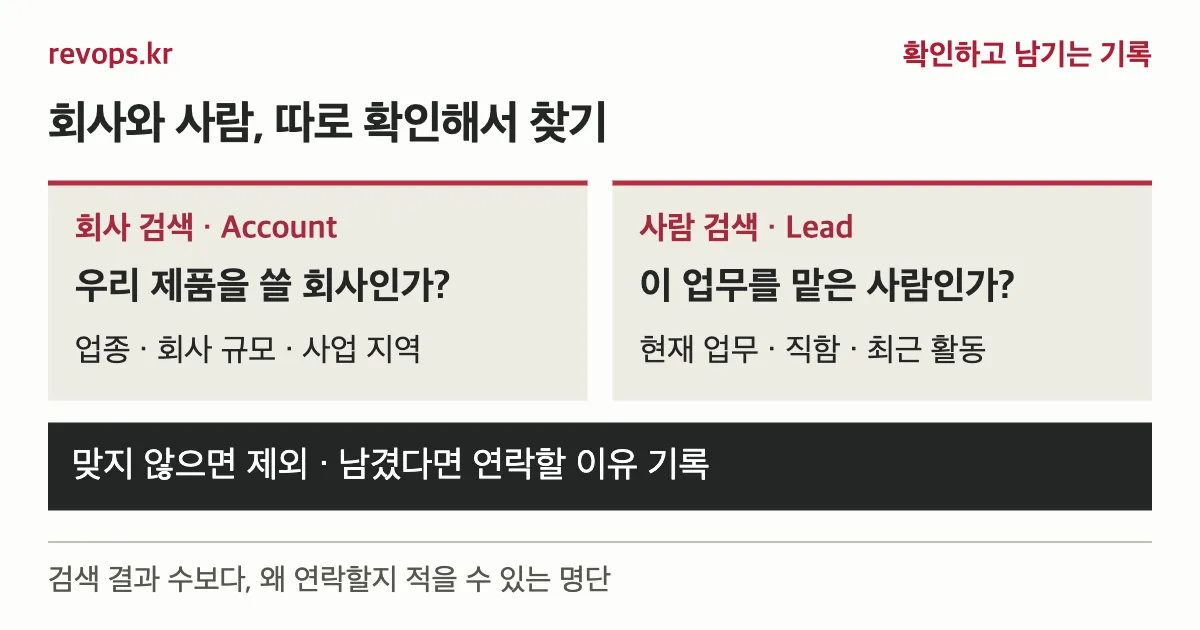
세일즈네비게이터는 맞는 회사를 찾고, 그 안에서 연락할 이유가 있는 사람을 추리는 도구입니다. 검색 결과의 숫자보다 누구를 제외할지, 남은 사람에게 무슨 이야기를 꺼낼지부터 정해야 합니다.
세일즈네비게이터를 켜기 전에 무엇을 정하나요?
많은 분들이 링크드인을 더 잘 활용하고 싶어서 사용하는 유료 도구 중에 세일즈 네비게이터가 있습니다. 대부분, 세일즈네비게이터는 “더 많은 잠재 리드를 찾는 도구 아냐?”로 생각합니다.
제가 교육자료를 만들며 먼저 적었던 말은 이것이었습니다. “좋은 롱리스트는 많이 담아둔 것을 말하지 않습니다. 제외 기준이 아주 중요합니다.” 롱리스트는 처음 모은 넓은 후보 명단을 뜻합니다.
검색창에 직함을 넣기 전에 우리 제품으로 해결할 문제와, 지금은 연락하지 않을 대상을 적습니다. 예를 들어 이미 거래 중인 회사, 우리가 지원하지 않는 지역, 제품을 쓰는 업무와 관계없는 역할을 구분해 두는 것입니다. 제외 사유를 정하지 않으면 검색 결과를 볼 때마다 같은 판단을 반복하게 됩니다.
어떤 회사를 고객으로 삼을지 아직 정하지 못했다면 타겟 고객 설정부터 볼 수 있습니다. 이 글은 그 대상을 링크드인 검색 결과에서 추리는 방법에 집중합니다.
회사 검색과 사람 검색은 어떻게 다른가요?
세일즈네비게이터의 Account는 회사, Lead는 사람을 찾는 검색입니다. 회사의 업종과 규모가 맞는지 확인하는 일과, 그 안에서 누구에게 말을 걸지 정하는 일은 따로 봐야 합니다.
LinkedIn 공식 필터 안내는 회사 검색에 업종·본사 위치·직원 수를, 사람 검색에 현재 회사·직무·직함·개인 위치 등을 설명합니다. 본사가 있는 나라와 담당자가 일하는 나라는 같지 않을 수 있어요.
| 확인할 것 | 회사에서 찾을 내용 | 사람에게서 찾을 내용 |
|---|---|---|
| 제품을 쓸 가능성 | 업종·사업 내용·회사 규모 | 현재 맡고 있는 업무 |
| 담당할 수 있는 지역 | 회사 본사와 사업 지역 | 담당자 개인의 위치와 담당 범위 |
| 연락할 이유 | 공개된 사업 변화·채용 공고 | 본인이 쓴 글·현재 직함 |
| 아직 모르는 것 | 그 문제를 겪는지 | 구매 검토 여부·결정 과정 |
회사 정보가 맞는다고 모든 직원이 고객인 것은 아닙니다. 직함이 익숙하다고 그 사람이 구매를 결정하는 것도 아니고요. 확인하지 못한 것은 명단에서 빈칸을 감추지 않고 질문으로 남깁니다.
회사 목록은 어떤 순서로 만드나요?
Account filters에서 회사를 고르고, Save로 같은 목록에 모은 뒤 그 회사의 담당자를 찾습니다. LinkedIn 공식 시작 안내의 회사 저장과 담당자 검색을 이어서 쓰는 방법입니다.
아래는 한국의 제조업체에 리더십 교육을 제안하려는 경우의 연습 예시입니다. 실제 영업 성과를 옮긴 사례는 아니며, 직원 수 범위도 교육 상품에 맞춰 바꿀 가정입니다. PC 화면을 기준으로 설명합니다.
- 홈 검색 영역에서 Account filters를 엽니다.
- Headquarters location에서 한국을 선택합니다. 해외 본사의 한국 지사도 찾는다면 본사 위치만으로 걸러지는 회사가 없는지 따로 확인합니다.
- Industry에서 제품과 맞는 제조업 분류를 고르고, Company headcount에서 예를 들어 51~200명 범위를 선택합니다.
- 결과의 회사 소개와 홈페이지를 읽습니다. 실제 사업이 다른 회사, 기존 거래처, 다른 담당자가 이미 연락 중인 곳을 구분합니다.
- 맞는 회사 옆의 Save를 눌러
한국 제조업_리더십 교육 검토처럼 목적을 알아볼 수 있는 목록에 넣습니다. 저장할 때 기존 목록을 고르거나 새 목록을 만듭니다.
여기서 만든 것은 회사 목록입니다. 교육 담당자의 이름이나 구매 검토 여부를 확인한 것은 아직 아닙니다.
저장한 회사에서 담당자는 어떻게 찾나요?
Lead filters에서 회사 범위를 먼저 고정하고, 현재 업무와 직함을 좁힙니다. 검색창 전체에 교육 한 단어를 넣으면 교육 업체나 예전 경력까지 섞일 수 있습니다.
Current company에서 앞서 저장한 회사 목록을 선택합니다. 화면에 Account Lists가 별도 필터로 보이면 그곳에서 같은 목록을 선택해도 됩니다. 현재 회사와 과거 회사는 구분해야 합니다. 공식 검색 안내는 Current company와 Past company에서 회사 목록으로 검색할 수 있다고 설명합니다.
| 필터 | 이 예시에서 넣을 조건 | 확인할 이유 |
|---|---|---|
| Current company / Account Lists | 앞서 저장한 제조업 회사 목록 | 골라둔 회사 안에서 찾기 |
| Current job title | HRD·인재개발·Learning and Development 등 | 현재 교육 업무를 맡는지 찾기 |
| Function | 필요할 때 Human Resources | 인사 직무로 더 좁히기 |
| Seniority level | 실제 접점에 맞는 직급 | 임원만 남기지 않기 |
| Geography | 한국 근무 담당자를 찾을 때 한국 | 회사 본사와 개인 위치 구분 |
| Posted on LinkedIn | 먼저 대화할 사람을 고를 때 추가 | 최근 게시물에서 연락할 맥락 찾기 |
처음에는 이 조건을 전부 넣지 않습니다. 회사 목록과 현재 직함으로 먼저 보고, 결과에 다른 업무가 많이 섞일 때 직무·직급 조건을 하나씩 더합니다. 직함이 교육 담당자로 보여도 프로필의 현재 경력을 열어 실제 맡은 일을 확인합니다. 괜찮은 사람은 이름 옆 Save로 담당자 목록에 저장합니다.
직함이 제각각일 때 검색어는 어떻게 쓰나요?
같은 업무를 HRD, 인재개발, Learning and Development로 다르게 적는 사람이 있습니다. 이런 표현은 OR로 묶습니다. 아래 식은 Current job title에 넣어볼 예시입니다. 일반 키워드 칸에 넣으면 현재 직함보다 넓은 문맥에서 잡힐 수 있습니다.
HRD OR "Learning and Development" OR "인재개발"공식 Boolean 검색 안내에 맞춰 OR, AND, NOT은 대문자로 씁니다. 여러 단어를 한 덩어리로 찾을 때는 코드에 있는 곧은 큰따옴표 "를 사용합니다.
| 하고 싶은 일 | 검색식 예시 | 주의할 점 |
|---|---|---|
| 여러 직함 표현을 함께 찾기 | HRD OR "Learning and Development" OR "인재개발" | 어느 표현이든 포함하면 후보로 봄 |
| 두 조건을 함께 찾기 | ("Sales" OR "영업") AND ("Enablement" OR "교육") | 직함에 두 묶음이 모두 있어야 해서 결과가 적을 수 있음 |
| 채용 직함을 빼고 보기 | (HRD OR "인재개발") NOT (Recruiter OR "채용") | 교육과 채용을 겸하는 사람도 빠질 수 있음 |
NOT은 싫은 단어를 전부 넣는 용도가 아닙니다. 제외할 업무가 분명할 때만 사용하고, 필요한 사람이 같이 사라지는지 결과를 비교합니다. 현재 직함을 찾을 일은 Current job title, 특정 회사에 재직하는지를 볼 일은 Current company에 맡깁니다.
검색 결과가 너무 적거나 엉뚱하면 어떻게 고치나요?
결과가 적다면 구매 대상의 필수 조건과, 먼저 연락할 사람을 고르려고 넣은 조건을 분리합니다. 제조업체만 지원하는 상품이라면 업종을 무작정 풀기보다 아래 순서로 조정해 볼 수 있습니다.
- 최근 게시물 조건을 잠시 풀어봅니다. 글을 안 쓴다는 이유로 교육 담당자가 아닌 것은 아닙니다.
- 2촌만 찾았다면 연결 단계 조건을 넓혀봅니다. 연결 단계는 소개 경로를 보는 조건입니다.
- 직함에 한글만 넣었다면 영문 표현을 OR로 더합니다. 직급이나 직무를 너무 좁히지 않았는지도 봅니다.
반대로 관계없는 사람이 많으면 검색창에 넣은 단어를 현재 직함 필터로 옮기고, 회사 목록이 제대로 선택됐는지 확인합니다. 한 번에 여러 필터를 바꾸면 무엇 때문에 결과가 달라졌는지 알기 어렵습니다. 조건 하나를 바꾼 뒤 결과의 현재 경력을 다시 읽습니다.
검색 결과에서 누구를 제외하나요?
회사와 역할이 맞지 않는 후보부터 제외합니다. 검색 조건에 넣을 수 있는 항목은 필터에서 좁히고, 필터만으로 확인할 수 없는 사유는 메모로 남겨 다시 연락하지 않게 봅니다.
LinkedIn 공식 커뮤니티의 검색 제외 설명도 포함할 조건과 제외할 조건을 함께 쓰는 방법을 다룹니다. 다만 과거 화면의 버튼 위치를 그대로 따라가기보다 현재 계정에서 지원되는 필터를 확인해야 합니다.
아래는 검색 결과를 검토할 때 쓸 수 있는 작성 예시입니다. 실제 고객 명단을 옮긴 것은 아니며, 특정 업종에 고정된 정답도 아닙니다.
| 보이는 후보 | 더 확인할 것 | 명단에 남길 판단 |
|---|---|---|
| 우리 제품을 쓰지 않는 업종 | 사업 내용이 검색어와 맞는지 | 업종이 다르면 제외 |
| 제품과 무관한 업무를 맡은 사람 | 직함보다 맡은 업무 | 관련 담당자를 다시 찾기 |
| 이미 담당자가 연락 중인 회사 | 팀의 연락 기록 | 중복 연락을 피하도록 분리 |
| 최근 활동이 보이지 않는 담당자 | 다른 공개 접점이나 소개 경로 | 구매 의사가 없다고 단정하지 않기 |
공식 검색 도움말은 키워드 검색에 정확히 같은 표현 외의 관련 표현도 포함될 수 있다고 설명합니다. 검색어를 넣었다는 이유만으로 결과 전부가 조건에 맞는다고 보면 안 됩니다. 현재 검색 방식 안내를 확인하고 회사 소개와 현재 업무를 다시 읽습니다.
대표나 임원에게만 연락하면 되나요?
직급을 높이면 미팅이 쉬워질 것 같지만, 실제로 제품을 쓸 사람과 대화를 시작할 사람이 다를 수 있습니다. 제 원문에도 “의사결정권자만 찾는다면 미팅을 만드는 것은 더 어려워집니다. 링크드인 내에서 활동 중인 컨택 포인트를 찾으세요.”라고 적었습니다.
컨택 포인트는 처음 이야기를 나눌 사람입니다. 최근에 글을 올렸거나 관련 업무를 맡고 있다는 사실은 말을 꺼낼 단서가 됩니다. 그 사람이 우리 제품을 사고 싶어 한다는 증거는 아닙니다.
현재 공식 안내의 Posted on LinkedIn은 최근 30일 안에 게시물을 작성한 사람을 찾는 필터입니다. 오래된 소개 글의 필터 이름과 지금 이름이 다를 수 있으므로 현재 안내를 기준으로 봅니다. 최근 글이 보이면 글의 주제와 맡은 업무가 우리 문제와 어떻게 연결되는지 읽습니다.
아는 사람이 없어서 먼저 말을 걸기가 망설여지는 문제는 링크드인 1촌 신청에서 따로 다뤘습니다. 누구를 찾을지 정하는 일과 신청을 보내는 일은 구별해 보면 편합니다.
사람 저장과 검색 저장은 어떻게 다르게 쓰나요?
사람·회사 저장은 고른 대상을 남기고, 검색 저장은 같은 조건에 새로 들어오는 대상을 찾습니다. 둘 중 하나만 쓰면 이미 고른 사람만 보거나, 같은 검색 조건을 매번 다시 넣게 됩니다.
| 저장할 것 | 남는 것 | 다시 열었을 때 할 일 |
|---|---|---|
| 회사 Save → 회사 목록 | 검토할 고객사 | 회사 변화 확인·담당자 찾기 |
| 사람 Save → 담당자 목록 | 고른 담당자 | 현재 업무·게시물·이직 등 변화 확인 |
| Save search | 검색어와 필터 조건 | 새로 조건에 맞는 결과 검토 |
검색 조건을 다듬었다면 Save search to get notified of new results를 켭니다. 저장된 검색 관리에서 제조업_HRD_한국처럼 이름을 붙여두면 다시 찾기 편합니다. 공식 저장 안내에 따르면 새로 조건에 맞는 사람·회사는 주간 이메일과 Sales Navigator 홈 알림에서 확인할 수 있습니다. 이미 저장한 사람의 이직 등 변화 알림과는 구별합니다.
같은 검색을 반복한다면 그 조건을 Persona로 묶는 방법도 있습니다. 처음에는 회사 목록·담당자 목록·검색 저장을 연결해 쓰는 것부터 익히면 됩니다. 필터 이름과 제공 기능은 화면 언어·플랜에 따라 차이가 있을 수 있습니다.
알림을 보고 어떤 말을 꺼내나요?
알림은 다시 확인할 계기로 씁니다. 이직했다는 알림이 오면 새 회사와 현재 업무를 열어보고, 여전히 우리 고객 조건에 맞는지 확인합니다. 게시물이 보이면 원문을 읽고 업무와 이어지는 질문을 남깁니다. 알림만 보고 도입 시기나 예산을 짐작하지는 않습니다.
가령 담당자가 신임 팀장 교육에 관한 글을 쓴 것이 확인됐다면 이렇게 시작할 수 있습니다. 아래 문장은 그 글을 읽었다는 가정의 연락 예시입니다.
신임 팀장 교육에서 현업 적용이 어렵다고 쓰신 글을 읽었습니다. 교육 이후에 팀장들이 배운 내용을 해봤는지는 어떤 방식으로 확인하고 계신가요?
프로필에는 HRD라고 적혀 있지만 관련 글은 없다면, 읽지도 않은 글을 인용하는 대신 “현재 팀장 교육도 담당하고 계신가요?”부터 확인합니다. 첫 연락에서 확인할 것은 상대의 업무와 문제입니다. 공식 활용 안내도 저장한 담당자의 변화와 게시물을 살펴 대화할 맥락을 찾는 방법을 다룹니다.
남긴 명단에는 무엇을 적나요?
세일즈네비게이터에서 찾은 이름 옆에 왜 이 사람에게 연락하는지를 적습니다. 이름·회사·직함만 저장하면 다음에 목록을 열어도 어떤 말을 꺼내야 할지 다시 고민하게 됩니다.
회사와 사람의 프로필 주소, 확인한 업무나 게시물, 제외하지 않은 이유, 아직 물어볼 것, 마지막 연락과 다음 할 일을 같이 남깁니다. 처음 고객을 찾는 담당자, 업계에서 SDR이라고 부르는 사람이 바뀌어도 기록을 이어받을 수 있어야 합니다.
예를 들어 “설비 점검 인력을 채용하는 공고를 확인했다”는 공개 사실과 “점검 기록을 관리하는 데 어려움이 있을 것 같다”는 예상은 다릅니다. 공고는 직접 읽은 경우에만 기록하고, 예상은 “지금 점검 기록을 어떻게 관리하나요?”처럼 고객에게 물어볼 질문으로 둡니다.
제 원문에서는 검색 결과 2,300명과 실제로 연락할 수 있는 40명을 대비했습니다. 40명이 정답이라는 뜻보다, 연락할 이유를 확인한 명단을 만들자는 이야기입니다. 콜드메일 작성법에서처럼 첫 메시지에도 그 사람에게 연락한 이유가 보여야 합니다.
검색을 마칠 때는 고른 사람마다 다음 항목을 Y/N으로 확인해 봅니다.
- 이 회사가 우리가 지원하는 업종·지역·규모에 맞는가?
- 이 사람이 현재 관련 업무를 맡고 있는가?
- 이미 다른 담당자가 연락 중인 대상은 아닌지 확인했는가?
- 연락할 이유를 실제로 읽은 정보와 연결해 한 문장으로 쓸 수 있는가?
아직 확인하지 못한 항목은 빈칸으로 숨기지 않고 미확인과 확인할 일을 남깁니다. 회사 목록에 저장했다고 구매 가능성이 확인된 것은 아니며, 이 체크는 연락 대상을 고르는 기준입니다.
자주 묻는 질문
- 세일즈네비게이터에서는 회사와 사람 중 무엇을 먼저 찾나요?
- 찾을 고객사를 정한 뒤 그 회사에서 문제를 맡는 사람을 찾습니다. 회사가 우리 고객인지와 그 사람에게 연락할 이유가 있는지를 따로 확인합니다.
- 검색 결과가 많으면 좋은 명단인가요?
- 검색 결과 수만으로 명단의 품질을 판단하지 않습니다. 맞지 않는 회사와 역할을 제외하고, 왜 이 사람에게 연락할지와 확인한 사실을 적을 수 있어야 합니다.
- 대표나 임원만 검색하면 되나요?
- 직급 외에 업무 관련성과 최근 활동을 봅니다. 실제로 문제를 맡는 실무자나 팀장이 대화를 시작할 사람이 될 수 있습니다. 직급만으로 구매 권한이나 응답 의사를 단정하지 않습니다.
- 최근에 글을 쓴 사람은 구매할 가능성이 높은가요?
- 최근 활동은 링크드인에서 대화를 시작할 맥락을 찾는 단서입니다. 글을 썼다는 사실만으로 구매 의사나 도입 일정을 확인한 것은 아닙니다.
- 무료 링크드인 검색과 같은 기능인가요?
- 이 글은 유료 영업 도구인 Sales Navigator의 검색을 다룹니다. 무료 검색에 모든 필터가 있는 것은 아니며, 일부 기능은 이용 플랜에 따라 다릅니다.
- 검색 조건 저장과 사람 저장은 어떻게 다른가요?
- 검색 저장은 필터와 검색어를 보관해 새로 조건에 맞는 결과를 찾는 기능입니다. 사람·회사 저장은 이미 고른 대상을 목록에 남겨 변화를 확인하는 용도입니다. 회사 목록을 만든 뒤 그 안의 담당자를 찾아 저장하면 연결해서 쓸 수 있습니다.
- 필터를 넣었더니 검색 결과가 거의 없으면 어떻게 하나요?
- 최근 게시물이나 연결 단계처럼 우선순위를 정하려고 넣은 조건부터 하나씩 풀어봅니다. 직함의 한글·영문 표현도 OR로 넓혀봅니다. 조건에 맞는 결과가 적다는 이유만으로 고객이 없다고 판단하지 않습니다.
출처
- LinkedIn Help — Sales Navigator lead and account search filter definitions. 회사·사람 검색, 본사 위치·개인 위치, 최근 게시물 필터 정의. 원문 확인 2026-10-21
- LinkedIn Help — Search in Sales Navigator. 키워드 검색이 관련 변형을 포함할 수 있음, 최근 활동과 현재 필터 안내. 원문 확인 2026-10-21
- LinkedIn 공식 커뮤니티 — 4 Ways to Maximize Advanced Search in Sales Navigator(2020). 검색 제외의 개념만 참조. 과거 UI 위치·저장 한도는 재사용하지 않음
- LinkedIn — How to use Sales Navigator. 회사·담당자 저장, 회사 목록 기반 검색, 이직 등 알림 활용. 확인 2026-10-21
- LinkedIn Help — Using Boolean Search on Sales Navigator. OR·AND·NOT, 괄호, 곧은따옴표 지원. 확인 2026-10-21
- LinkedIn Help — Save lead and account searches in Sales Navigator. 검색 조건 저장·새 결과 주간 이메일·홈 알림. 확인 2026-10-21